
حذف پسزمینه و دانلود PNG شفاف
یک برش شفاف واقعی از یک شخص یا محصول بسازید، نه یک مستطیل سفید یا شطرنجیِ نقاشیشده.
باز کردن سرویس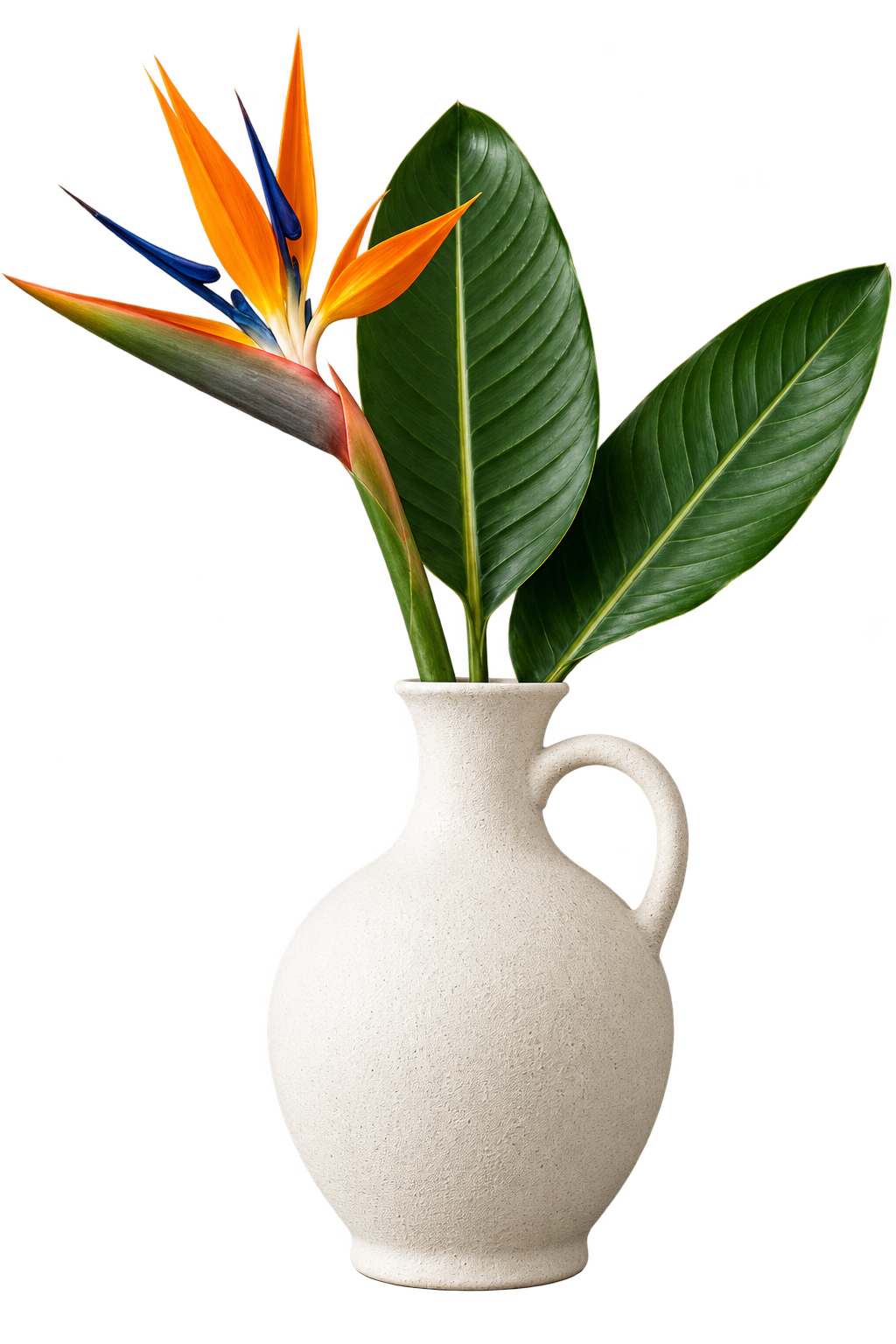
نتیجه
تنظیمات استفادهشده برای این نتیجه
- مدل
- gpt-image-2.5-sunburst
- کیفیت تولید تصویر هوش مصنوعی
- استاندارد
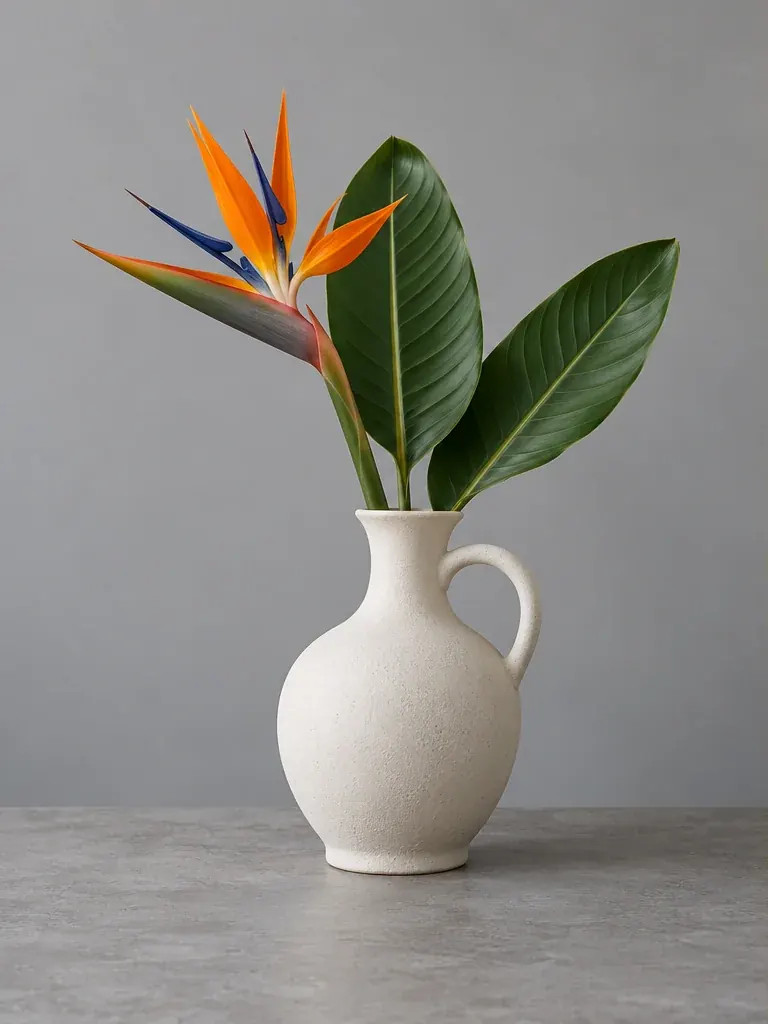
فقط گلدان سرامیکی و همهٔ گلها و برگها را جدا کنید. میز، دیوار، کف، سایهٔ افتاده و هر عنصر پسزمینهٔ دیگر را حذف کنید. کل گلدان و گیاه را با لبههای طبیعی و تمیز حفظ کنید. یک پسزمینهٔ آلفای شفافِ واقعی برگردانید، نه پسزمینهٔ سفید و نه شطرنجی.
درخواست اصلی ارسالشده به مدل
Isolate only the ceramic vase and all flowers and leaves. Remove the table, wall, floor, cast shadow and every other background element. Preserve the complete vase and plant with clean natural edges. Return a real transparent alpha background, never a white background or a checkerboard.این تنظیمات نمونهٔ منتشرشده را توصیف میکنند. اجرای دوباره ممکن است تصویر متفاوتی تولید کند.
سوژه را انتخاب کنید
ویرایش عکس را باز کنید و یک JPEG، PNG یا WebP تا 20 MB و 24 MP بارگذاری کنید. منبعی را انتخاب کنید که کل سوژه در آن دیده شود.
درخواست برش شفاف بدهید
از چیپ prompt «حذف پسزمینه» استفاده کنید یا خودتان برش را توضیح دهید. گزینه پسزمینه شفاف را فعال کنید. بگویید چه چیزی باید باقی بماند و کدام اشیای اطراف باید حذف شوند.
پردازش را اجرا کنید
کیفیت را انتخاب کنید و قیمت اعتبار نمایشدادهشده را بررسی کنید. وظیفه را شروع کنید و منتظر بمانید. سرویس یک PNG با شفافیت آلفا درخواست میکند؛ اگر پردازش ناموفق شود، اعتبارهای رزروشده بازگردانده میشوند.
PNG را دانلود کنید
PNG را دانلود کنید و آن را روی پسزمینهای رنگی بررسی کنید. شطرنجی در پیشنمایش نشاندهنده شفافیت است؛ این الگو نباید داخل تصویر نقاشی شده باشد. JPG نمیتواند شفافیت را نگه دارد.
نکتههای کاربردی
برای پرترههای مدرک، از عمل جداگانه «پسزمینه سفید پشت شخص» در زبانه Document photo استفاده کنید. این دستور فقط شخص را نگه میدارد و صندلیها و مبلمان را حذف میکند.