
تغییر یا محو کردن پسزمینه یک عکس
از ویرایشگر عکس برای جایگزین کردن صحنه یا محو کردن پسزمینه استفاده کنید و از مدل بخواهید سوژه اصلی را حفظ کند.
باز کردن سرویس
نتیجه
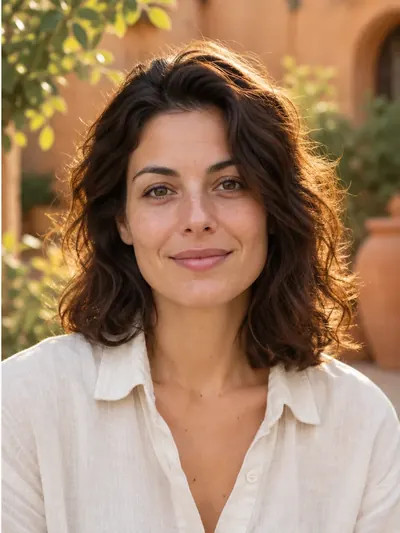
تنظیمات استفادهشده برای این نتیجه
- مدل
- gpt-image-2.5-sunburst
- کیفیت تولید تصویر هوش مصنوعی
- استاندارد
همان زنِ قابلتشخیص، صورت، مو، حالت و پیراهن سفیدش را نگه دارید. تمام پسزمینه را با یک تراس آفتابگرفته در ریویِرای فرانسه، دریای آبیِ محو و ساختمانهای ساحلی پشت سر او جایگزین کنید. نور طبیعی روز و پرسپکتیو واقعگرایانه را هماهنگ کنید.
درخواست اصلی ارسالشده به مدل
Keep the same recognizable woman, her face, hair, pose and white shirt. Replace the entire background with a sunlit terrace on the French Riviera, a softly blurred blue sea and coastal buildings behind her. Match natural daylight and realistic perspective.این تنظیمات نمونهٔ منتشرشده را توصیف میکنند. اجرای دوباره ممکن است تصویر متفاوتی تولید کند.
یک عکس بارگذاری کنید
ویرایش عکس را باز کنید و یک JPEG، PNG یا WebP تا 20 MB و 24 MP انتخاب کنید. تصویری را ترجیح دهید که شخص یا محصول اصلی در آن مرز و کادر واضحی داشته باشد.
وظیفه پسزمینه را انتخاب کنید
چیپهای اضافی prompt را باز کنید و محو کردن پسزمینه یا یک ایده برای صحنه را انتخاب کنید. توضیح را ویرایش کنید: مکان، نور و زاویه دید را نام ببرید و مشخص کنید کدام جزئیات پیشزمینه باید حفظ شوند.
از یک پسزمینه معمولی استفاده کنید
برای داشتن یک صحنه معمولی، پسزمینه شفاف را خاموش بگذارید. مدل و کیفیت را انتخاب کنید، قیمت نمایشدادهشده را بررسی کنید و پردازش را شروع کنید. هر درخواست جدید یک عملیات پردازش جداگانه است.
اطراف سوژه را بررسی کنید
خط دور سوژه، موها، بازتابها و سایهها را بررسی کنید. اگر نتیجه مناسب بود JPG را دانلود کنید. برای بریدن سوژه بهجای صحنه، راهنمای پسزمینه شفاف را دنبال کنید.
نکتههای کاربردی
یک صحنه و جهت نور باورپذیر توصیف کنید. انتخاب رنگ پسزمینه یک صحنهِ مات را پاک نمیکند؛ حذف آن یک کار پردازشی جداگانه است.