
کاهش نویز بدون افزایش ابعاد تصویر
از گزینه بهبود 1× استفاده کنید وقتی میخواهید یک تصویر را پاکسازی کنید و در عین حال ابعاد پیکسلی اصلی آن را حفظ کنید.
باز کردن سرویسنتیجه

 ×1
×1تنظیمات استفادهشده برای این نتیجه
- مدل
- Avatarya Enhance 1
- مقیاس افزایش
- ×1
سطح کاهش نویز 1. این ابزار از یک مدل بهبود استفاده میکند و نه از یک درخواست متنی یا تنظیم کیفیتِ تولید تصویر.
این تنظیمات نمونهٔ منتشرشده را توصیف میکنند. اجرای دوباره ممکن است تصویر متفاوتی تولید کند.
منبع را انتخاب کنید
بهبود تصویر را باز کنید و JPEG، PNG یا WebP بارگذاری کنید. محدودیت بارگذاری معمول 20 MB است؛ بهبود تا 1 MP را میپذیرد و تا 4 MP خروجی میدهد.
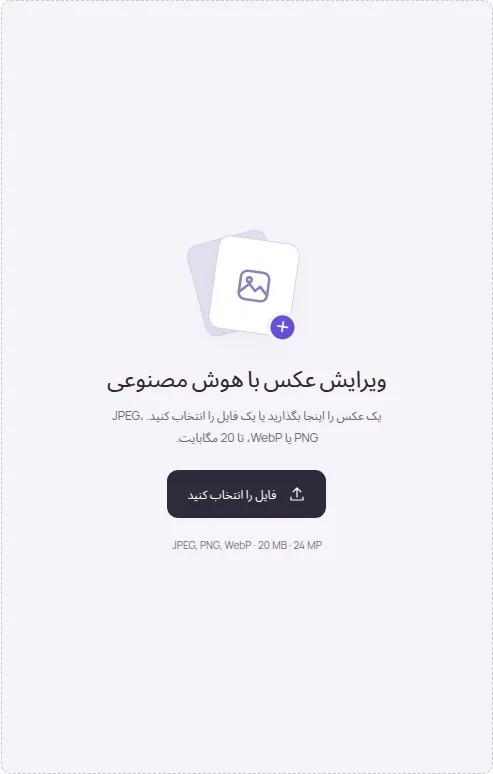
بهبود 1× را انتخاب کنید
گزینه 1× را انتخاب کنید. این حالت از prompt متنی یا مدل تولید تصویر استفاده نمیکند. کاهش نویز توسط موتور بهبود اعمال میشود.
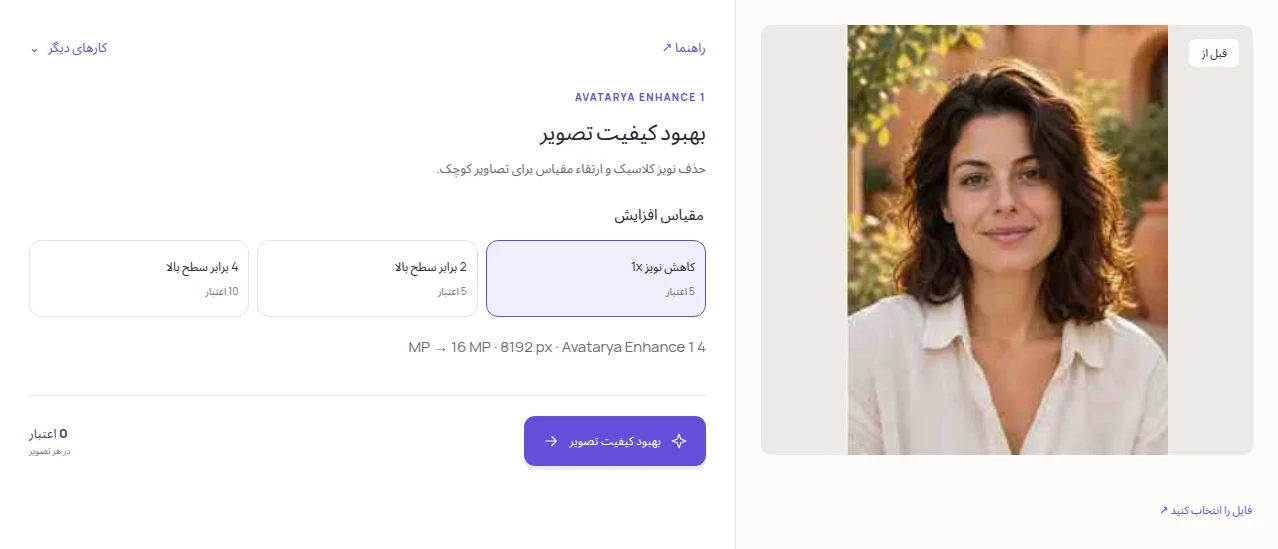
هزینه پردازش را بررسی کنید
قیمت تنظیمشده برای 1× برابر 5 اعتبار است. کاربران واردشده از موجودی خود پرداخت میکنند؛ مهمانها در صورت وجود میتوانند از تلاشهای آزمایشی باقیمانده استفاده کنند. وقتی سرویس در دسترس است پردازش را شروع کنید.
مقایسه و ذخیره کنید
بافتهای ظریف، لبهها و پوست را با اصل مقایسه کنید و سپس JPG را دانلود کنید. اگر به پیکسلهای بیشتر هم نیاز دارید، از راهنمای بزرگنمایی استفاده کنید و 2× یا 4× را انتخاب کنید.
نکتههای کاربردی
کاهش نویز نمیتواند اطلاعاتی را که هرگز ثبت نشدهاند بازیابی کند. صافسازی شدید ممکن است بافت را پنهان کند، بنابراین خروجی را در اندازه دید معمول بررسی کنید.